


Około 65% ludzi na świecie uczy się najlepiej poprzez obrazy i wizualizacje — podaje portal Studying Style.
Dlatego atrakcyjna prezentacja może znacząco wzmocnić Twój przekaz. Jednak by móc stworzyć profesjonalny materiał wizualny, powinieneś sięgnąć po odpowiednie narzędzia.
Przeczytaj ten artykuł i sprawdź, jakie programy do prezentacji są najlepsze w 2026 roku.
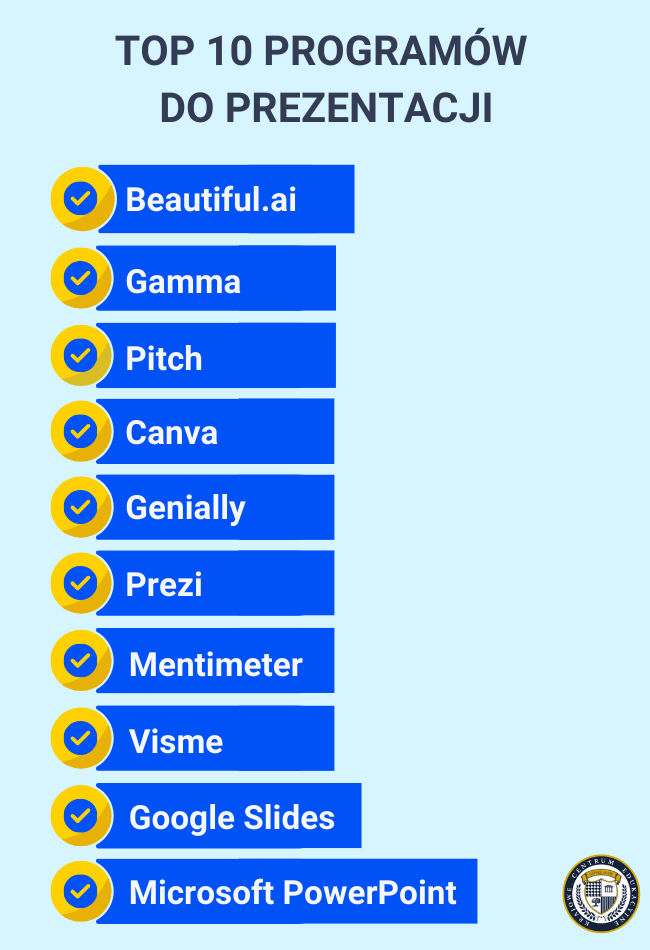
Jakie są najlepsze programy do prezentacji? 10 przykładów
Trudno wyobrazić sobie dobre wystąpienie publiczne bez prezentacji. Rzetelnie przygotowane wizualne przedstawienie treści ułatwia opanowanie tremy, wzmacnia przekaz i pozwala zaangażować odbiorcę.
Skuteczność prezentacji potwierdzają również badania. Na przykład według Studing Style 65% ludzi to wzrokowcy. Z tego powodu atrakcyjne materiały wizualne ułatwiają im zapamiętywanie, szczególnie podczas długich wystąpień publicznych.
Współczesny rynek oferuje szeroki wachlarz programów do robienia prezentacji. Przedstawię Ci teraz 10 godnych polecenia aplikacji do tworzenia slajdów.
1. Beautiful.ai
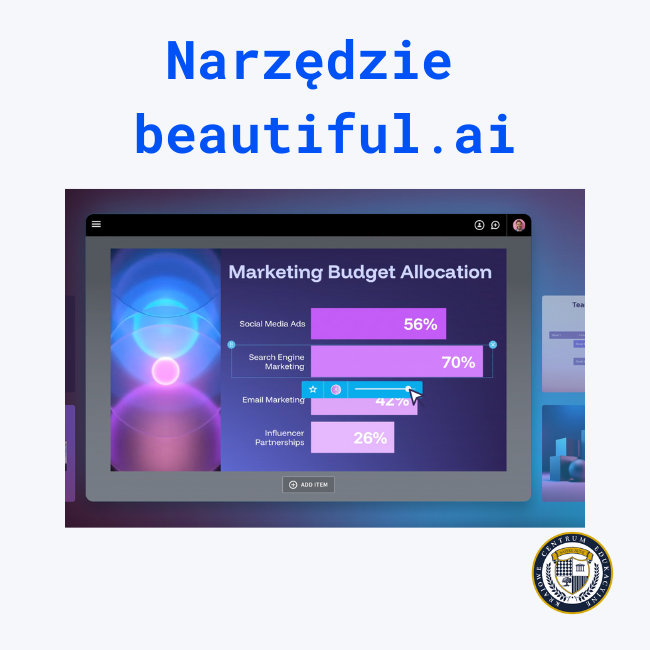
Beautiful.ai to program wykorzystujący sztuczną inteligencję. Wystarczy wpisać polecenie tekstowe, a aplikacja sama wygeneruje szkic i automatycznie dopasuje slajdy do treści.
Oczywiście, użytkownik może wprowadzać zmiany w swojej prezentacji. Narzędzie pozwala zmodyfikować warstwę wizualną tak, by była ona zgodna z wizerunkiem firmy.
Co więcej, ta strona do prezentacji oferuje bogatą bibliotekę zasobów. Znajdziesz tam gotowe szablony, zdjęcia, wykresy, ikony oraz animacje.
Niestety, darmowa wersja Beautiful.ai ma ograniczone właściwości, a jej niektóre zaawansowane funkcje są mniej elastyczne niż w przypadku innych programów.
Warto również zaznaczyć, że ten program do prezentacji online to narzędzie SaaS.
Czym są narzędzia SaaS?
Narzędzia SaaS (Software as a Service) to aplikacje dostępne przez internet, które nie wymagają instalacji na komputerze — a więc nie zajmują miejsca na dysku i aktualizują się automatycznie.
Tego typu aplikacje ułatwiają także pracę zespołową i zdalną. Pliki można udostępniać, a członkowie zespołu mogą je modyfikować. Niestety, aby móc korzystać z narzędzi SaaS, niezbędny jest dostęp do internetu.
2. Gamma
Gamma to strona, która pozwala tworzyć prezentacje za pomocą AI. Podobnie jak poprzednie narzędzie, będzie odpowiednia dla osób, którym zależy na czasie. Według Piotra Piaseckiego, piastującego stanowisko Principal Software Engineer, dzięki użyciu tej strony do prezentacji można wygenerować w kilka minut nowoczesny i estetyczny materiał.
Gamma oferuje jednak więcej możliwości niż Beautiful.ai. Oprócz prezentacji można za pomocą tego narzędzia tworzyć strony internetowe, oferty, dokumenty czy treści marketingowe.
Co więcej, Gamma umożliwia innym użytkownikom, mającym dostęp do dokumentu, na pozostawianie komentarzy i reakcji. To pomaga określić poziom zaangażowania odbiorców.
Pamiętaj jednak, że darmowa wersja tego programu do robienia slajdów jest dość mocno ograniczona. Skorzystać ze wszystkich jego możliwości można dopiero po wykupieniu dostępu.
3. Pitch
Pitch to narzędzie stworzone z myślą o zespołach, które cenią szybkość, estetykę oraz współpracę. Pozwala na wspólną pracę w czasie rzeczywistym oraz można go zintegrować z innymi programami, np. Google Drive czy Notion. A w najnowszej wersji udostępniono możliwość tworzenia slajdów za pomocą AI.
W porównaniu jednak z dwoma poprzednimi programami funkcje oparte na sztucznej inteligencji są nieco ograniczone. Użytkownik nie ma tak dużej kontroli nad układem slajdów.
4. Canva
Martyna Kierzkowska — zajmująca się na co dzień tworzeniem profesjonalnych prezentacji — uważa, że:
“Canva może być narzędziem profesjonalistki, jeśli wie się, jak z niej korzystać.”
Dlatego też nie dziwi fakt, że Canva to jedno z najpopularniejszych narzędzi do tworzenia materiałów wizualnych.
Cechuje się:
- intuicyjnością,
- bogatą biblioteką zasobów i szablonów
- możliwością współpracy online,
- funkcjami wykorzystującymi AI.
Na szczególną uwagę zasługuje jednak opcja Magic Resize.
Czym jest Magic Resize?
Magic Resize to opcja pozwalająca automatycznie dostosować projekt do wielu formatów, bez konieczności ręcznego zmieniania układów, rozmiarów czy proporcji. W ten sposób możesz wykorzystać grafikę jako post na Instagramie, Facebooku, miniaturę do newslettera lub baner na LinkedIn bez utraty estetyki.
Ograniczenia Canvy
Podobnie jak inne programy, Canva w wersji darmowej nie udostępnia zaawansowanych funkcji, jak Magic Resize, i zasobów premium. Warto tutaj także wspomnieć o tym, że wersja mobilna programu ma bardziej ograniczone działanie niż wersja desktopowa.

5. Genially
Ta strona do robienia prezentacji online będzie doskonała, jeśli zależy Ci na intensywnym zaangażowaniu odbiorcy. Pozwala ona na tworzenie escape roomów, gier, quizów, dodawanie przycisków, hiperłączy, animacji do prezentacji. Dlatego też będzie dobrym wyborem dla osób prowadzących szkolenia.
Mimo dużej wartości i ciekawych możliwości Genially jest nieco trudniejsze w obsłudze. Interfejs nie jest tak intuicyjny, a mnogość funkcji może przytłaczać.
6. Prezi
Prezi wykorzystuje prezentacje nieliniowe.
Czym są prezentacje nieliniowe?
Prezentacje nieliniowe to formy prezentacji, które nie narzucają ustalonej kolejności slajdów. Zamiast tego prezenter lub odbiorca może przeskakiwać między tematami, sekcjami lub elementami w zależności od własnych potrzeb.
W przypadku Prezi prezentacja ma formę mapy zbliżeń, co ułatwia wskazywanie zależności czy budowanie narracji. Dzięki temu slajdy są bardziej dynamiczne i angażujące.
Ograniczenia Prezi
Taki styl prezentowania treści wymaga jednak nauki innego myślenia, co może być trudne dla osób przyzwyczajonych do klasycznych form przedstawiania treści. Dodatkowo zbyt mocne naszpikowanie wystąpienia efektami może rozpraszać odbiorców.
7. Mentimeter
Kolejną wartą uwagi aplikacją do prezentacji online jest Mentimeter. To intuicyjne narzędzie pozwala na uczynienie z uczestników współtwórców prezentacji. Odbiorcy mogą odpowiadać na pytania, brać udział w quizach, wypisywać skojarzenia. Ich odpowiedzi są wyświetlane natychmiast, np. w chmurach słów czy w formie wykresu.
Mentimeter skupia się jednak na interakcji, dlatego brak mu klasycznego edytora slajdów. Z tego powodu treści mogą tracić na estetyce.
8. Visme
To wszechstronny program do tworzenia prezentacji, raportów, dokumentów, banerów, quizów, materiałów do popularnych social mediów oraz formularzy online.
Ciekawą funkcją Visme jest możliwość wizualizacji danych (za pomocą wykresów, diagramów oraz map) i ich dynamicznego aktualizowania. Szablony pozwalają na szybkie i łatwe robienie profesjonalnych prezentacji.
Pamiętaj jednak, że w przypadku dużych i bardziej złożonych projektów, lepszym wyborem może być wybranie programu nieco łatwiejszego w obsłudze. Visme nie ma bowiem tak intuicyjnego interfejsu, jak np. Canva.
9. Google Slides
Google Slides to powszechnie dostępne i łatwe w obsłudze narzędzie od Google.
Na tle innych programów do prezentacji, wyróżnia się:
- możliwością pracy kilku osób jednocześnie w czasie rzeczywistym,
- możliwością śledzenia zmian,
- integracją z Google Workplace,
- wsparciem Gemini AI,
- bezpłatny dostęp dla większości użytkowników.
Google Slides, podobnie jak inne programy, ma również pewne ograniczenia.
Wśród nich można wyróżnić:
- mniej zaawansowane efekty,
- brak natywnej interaktywności,
- ograniczoną liczbę szablonów.
10. Microsoft PowerPoint
Microsoft PowerPoint to jeden z najbardziej rozpoznawalnych programów do prezentacji. W 2024 roku według oficjalnych raportów firmy Microsoft z pakietu Office 365 korzystało ponad 400 milionów osób.
Cechuje go:
- duża swoboda przy projektowaniu slajdów,
- integracja z Microsoft 365 oraz Copilot AI,
- dostępność zarówno online, jak i offline,
- szeroki wachlarz zaawansowanych efektów.
Krzysztof Grodecki — ekspert specjalizujący się w komunikacji wizualnej — zachęca także do instalacji darmowego dodatku Pexels, który ułatwia poszukiwanie zdjęć, które idealne pasują do prezentacji. Dzięki temu materiały będą spójne wizualnie i bardziej profesjonalne.
Należy jednak pamiętać, że PowerPoint nie ma natywnej interaktywności oraz dostępny jest tylko w wersji płatnej.

Co warto wiedzieć o popularnych stronach do prezentacji? Tabela podsumowująca
Aby ułatwić Ci analizę programów do prezentacji, zdecydowałam się zawrzeć najważniejsze informacje w formie tabeli.
| Narzędzie | Wyróżniki | Ograniczenia | Czy płatne? |
| Beautiful.ai | Generowanie slajdów przez AI, zgodność z brandingiem, bogata biblioteka zasobów | Ograniczona wersja darmowa, mniejsza elastyczność niż w innych narzędziach | Tak, wersja darmowa ograniczona |
| Gamma | Prezentacje + strony, dokumenty, komentarze, analiza zaangażowania | Silne ograniczenia wersji darmowej | Tak, pełna wersja płatna |
| Pitch | Współpraca zespołowa, estetyka, integracja z Notion/Google Drive, AI do slajdów | Ograniczone możliwości AI, mniejsza kontrola nad układem | Tak, wersja darmowa ograniczona |
| Canva | Intuicyjność, Magic Resize, bogata biblioteka, współpraca online, AI | Brak Magic Resize w wersji darmowej, ograniczenia funkcji wersji mobilnej | Tak, wersja darmowa ograniczona |
| Genially | Escape roomy, gry, quizy, animacje, hiperłącza — idealne do szkoleń | Mniej intuicyjny interfejs, mnogość funkcji może przytłaczać | Tak, wersja darmowa ograniczona |
| Prezi | Prezentacje nieliniowe, mapa zbliżeń, dynamiczna narracja | Wymaga innego myślenia, ryzyko przesytu efektami | Tak, wersja darmowa ograniczona |
| Mentimeter | Quizy, głosowania, chmury słów, wykresy — interakcja z odbiorcami | Brak klasycznego edytora slajdów, ograniczona estetyka | Tak, wersja darmowa ograniczona |
| Visme | Prezentacje, raporty, formularze, wizualizacja danych, zarządzanie marką | Mniej intuicyjny interfejs przy dużych projektach | Tak, wersja darmowa ograniczona |
| Google Slides | Praca zespołowa w czasie rzeczywistym, historia zmian, Gemini AI, integracja z Google Workspace | Mniej efektów, brak interaktywności, ograniczona liczba szablonów | Nie, pełna wersja darmowa |
| Microsoft PowerPoint | Swoboda projektowania, zaawansowane efekty, integracja z Microsoft 365 Copilot AI, dostępność offline i online | Brak natywnej interaktywności, tylko wersja płatna | Tak, tylko wersja płatna |

Na co zwrócić uwagę przy wyborze programów do prezentacji FAQ
W tej sekcji odpowiem na 4 pytania, które pomogą Ci podjąć decyzje o wyborze odpowiedniej strony do robienia prezentacji.
Które programy do prezentacji działają offline?
Większość narzędzi wymaga połączenia z internetem.
Wyjątek stanowią:
- PowerPoint,
- Google Slides (po wcześniejszym skonfigurowaniu programu),
- Prezi w wersji płatnej.
Jeśli zależy Ci na przedstawieniu prezentacji w miejscu, gdzie nie ma dostępu do sieci, zawsze możesz pobrać swoją pracę i przedstawić ją offline np. w formie pliku PDF.
2. Które narzędzie do prezentacji integruje się z Zoom i Microsoft Teams?
Obecnie tylko PowerPoint można całkowicie zintegrować z Microsoft Teams. Jednak zawsze można eksportować lub udostępnić link podczas spotkania. Dobrym pomysłem może być też udostępnienie ekranu, jednak stracą na tym elementy interaktywne, np. quizy.
Dzięki tym sposobom możesz przedstawiać prezentację na Zoom i Teams, nawet jeśli programy, na których pracujesz, nie są całkowicie zintegrowane z aplikacjami.
3. Czy warto uczyć się zaawansowanych funkcji programów do robienia prezentacji online?
Uważam, że tak, szczególnie jeśli:
- prowadzisz specjalistyczne szkolenia online, takie jak w Krajowym Centrum Edukacyjnym,
- chcesz wyróżnić się na tle innych,
- zależy Ci na wysokiej jakości Twoich materiałów,
- potrzebujesz zautomatyzować pewne procesy, np. wykorzystując AI.
4. Jak zabezpieczyć prezentację przed nieautoryzowanym dostępem?
Istnieje wiele sposobów, które umożliwiają zabezpieczenie prezentacji, np.:
- w ustawieniach dostępności wskaż konkretne osoby, mogące mieć dostęp do materiałów,
- ustaw hasło i ogranicz możliwości edycji,
- kiedy wysyłasz link, zaznacz opcję tylko do odczytu,
- udostępnij kopię prezentacji w formacie PDF.

Jaki program do prezentacji wybrać? Najważniejsze wnioski
To, jaki program będzie dla Ciebie najlepszy, zależy od Twoich potrzeb.
Jeśli obrałeś sobie za cel nawiązanie mocnego kontaktu z odbiorcami, wybierz:
- Mentimeter,
- Genially,
- Prezi.
Kiedy nie masz czasu i zależy Ci na automatyzacji wielu procesów, rozważ użycie:
- Beautiful.ai,
- Gamma.
Aby móc pracować z zespołem w czasie rzeczywistym, zastanów się nad:
- Pitch,
- Google Slides.
Natomiast, jeśli stawiasz na estetykę lub potrzebujesz bogatej biblioteki zasobów, na przykład postaw na:
- Canva,
- PowerPoint,
- Visme.
Pamiętaj również, że nawet najbardziej dopracowana prezentacja nie gwarantuje sukcesu wystąpienia. Jeśli chcesz podnieść poziom swoich umiejętności krasomówczych, zachęcam Cię do zapisania się na szkolenie z wystąpień publicznych.
A tymczasem, zobacz, co możesz jeszcze zrobić, by naprawdę dobrze przygotować się do wystąpienia.